BOITE
Bouton : 
Ruban (3D) : Début » Modeling » Boîte ou Solide » Primitive » Boîte
Boire d'outils : Solide » Boîte
Menu : Dessin » Solide » Boîte
Clavier : BOITE
Créer une entité boîte 3D.
Crée une entité 3D en spécifiant ses coins ou son point central.
Premier coin
Spécifie le premier coin de la boîte.
Autre coin
Specify the opposite corner of the box . If a 3D point is specified, it define the length, width and height of the box together with the first specified corner. If the two specified corner are located in a same XY plane, the two corners define the length and the width of the box.
If the second corner is located in the same XY plane as the first one, it prompt to specify the height of the box.
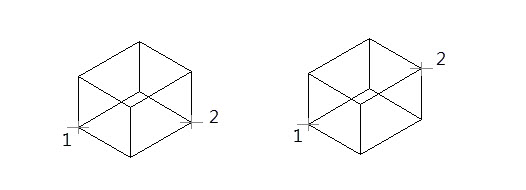
Hauteur
Specify the height of the box. You can directly input a value or specify a point in the drawing area, the height is just the distance from the specified point to the base of the box.
2 Point
The distance of the two specified points is the height of the box.
Boîte
Spécifie la longueur, la largeur et la hauteur de la boîte de même valeur. Si la valeur de longueur saisie est positive, une boîte sera créée le long de la direction positive de l'axe X, de l'axe Y et de l'axe Z du SCU actuel. Si la valeur est négative, la boîte sera créée dans le sens négatif de l'axe X, de l'axe Y et de l'axe Z.
Longueur
Crée une boîte 3D en spécifiant sa longueur, sa largeur et sa hauteur.
La longueur, la largeur et la hauteur correspondent respectivement à l'axe X, à l'axe Y et à l'axe Z. Si les valeurs saisies sont positives, la longueur, la largeur et la hauteur seront tracées dans le sens positif de l'axe X, de l'axe Y et de l'axe Z de l'UCS actuel. Si les valeurs sont négatives, elles seront tracées dans le sens négatif de l'axe X, de l'axe Y et de l'axe Z.
Centre
Dessine une boîte en spécifiant son point central.
Centre
Spécifie le premier coin de la boîte.
Boîte
Spécifie la longueur, la largeur et la hauteur d'une boîte de même valeur. Si la valeur de longueur saisie est positive, une boîte sera créée le long de la direction positive de l'axe X, de l'axe Y et de l'axe Z du SCU actuel. Si la valeur est négative, la boîte sera créée dans le sens négatif de l'axe X, de l'axe Y et de l'axe Z.
Longueur
Crée une boîte 3D en spécifiant sa longueur, sa largeur et sa hauteur.
La longueur, la largeur et la hauteur correspondent respectivement à l'axe X, à l'axe Y et à l'axe Z. Si les valeurs saisies sont positives, la longueur, la largeur et la hauteur seront tracées dans le sens positif de l'axe X, de l'axe Y et de l'axe Z du SCU actuel. Si les valeurs sont négatives, elles seront tracées dans le sens négatif de l'axe X, de l'axe Y et de l'axe Z.
Référence associée
Utilisation de la commande BOITE
Pour créer une boîte solide
-
Cliquer sur Solide onglet » Primitive panel » Boîte.
-
Spécifier le premier coin de la base.
-
Spécifier le coin opposé de la base.
-
Spécifier la hauteur.
Pour créer un cône solide avec une base circulaire
-
Cliquer sur Solide onglet » Primitive panel » Cône.
-
Spécifier le point central de la base.
-
Spécifier le rayon ou le diamètre de la base.
-
Spécifier la hauteur.
Pour créer un cône solide avec une base elliptique
-
Cliquer sur Solide onglet » Primitive panel » Cône.
-
Entrer e (Elliptique).
-
Spécifier un point final d'axe pour l'ellipse.
-
Spécifier un point d'extrémité du deuxième axe.
-
Spécifier la longueur de l'autre axe.
-
Spécifier la hauteur, puis appuyer sur Entrée.
Pour créer un cylindre solide avec une base circulaire
-
Cliquer sur Solide onglet » Primitive panel » Cylindre.
-
Spécifier le point central de la base.
-
Spécifier le rayon ou le diamètre de la base.
-
Spécifier la hauteur.
Pour créer une sphère solide
-
Cliquer sur Solide onglet » Primitive panel » Sphère.
-
Spécifier le centre de la sphère.
-
Spécifier le rayon ou le diamètre de la sphère.
Pour créer un tore solide
-
Cliquer sur Solide onglet » Primitive panel » Tore.
-
Spécifier le centre du tore.
-
Spécifier le rayon ou le diamètre du tore.
-
Spécifier le rayon ou le diamètre du tube.
Pour créer un coin solide
-
Dans le menu Dessin, cliquer sur Solides » Coin
-
Spécifier le premier coin de la base.
-
Spécifier le coin opposé de la base.
-
Spécifier la hauteur du biseau.
Pour extruder un objet le long d'une trajectoire
-
Cliquer sur Solide onglet » Solide panel » Extrusion.
-
Sélectionne les objets à extruder.
-
Entrer p (Chemin).
-
Sélectionner l'objet à utiliser comme chemin d'accès.
Après l'extrusion, ZWCAD peut supprimer ou conserver l'objet original, selon le réglage de la variable système DELOBJ.
Pour faire tourner un objet autour d'un axe
-
Cliquer sur Solide onglet » Solide panel » Révolution.
-
Sélectionne les objets à faire pivoter.
-
Spécifier le point de départ et l'extrémité de l'axe de révolution.
Spécifier les points de sorte que l'objet se trouve d'un côté des points de l'axe que vous spécifiez. Le sens positif de l'axe va du point de départ au point final.
-
Spécifier l'angle de révolution.
Pour combiner des solides
-
Cliquer sur Solide onglet » Booléen panel » Union.
-
Sélectionner les objets à combiner.
Pour soustraire un ensemble de solides d'un autre ensemble de solides
-
Cliquer sur Solide onglet » Booléen panel » Soustraction.
-
Sélectionner les objets à soustraire.
-
Sélectionner les objets à soustraire.
Pour créer un solide à partir de l'intersection de deux ou plusieurs autres solides
-
Cliquer sur Solide onglet » Booléen panel » Intersection.
-
Sélectionner les objets à croiser.